


Công cụ vẽ hình cơ bản trong CorelDRAW
Với mỗi phần mềm thiết kế đồ họa khác nhau chúng ta lại có những công cụ vẽ hình cơ bản riêng, với CorelDRAW cũng vậy. Các công cụ vẽ hình cơ bản trong CorelDRAW được chia thành những nhóm riêng giúp bạn có thể dễ dàng sử dụng.

Với mỗi phần mền thiết kế đồ họa khác nhau chúng ta lại có những công cụ vẽ hình cơ bản riêng, với CorelDRAW cũng vậy. Các công cụ vẽ hình cơ bản trong CorelDRAW được chia thành những nhóm riêng giúp bạn có thể dễ dàng sử dụng. Dưới đây là một bài viết mà mình sưu tầm được từ internet hy vọng nó sẽ giúp được cho quá trình tự học CorelDRAW của các bạn.
Thanh công cụ trong CorelDRAW

Các nhóm công cụ vẽ hình cơ bản trong CorelDRAW
Nhóm Công Cụ Vẽ Đường

Công Cụ Freehand Tool
Công cụ Freehand Tool cho phép chúng ta vẽ các đối tượng như: Vẽ đường cong tự do dạng bút chì; Hay vẽ các đoạn thẳng; Hay vẽ các đoạn gấp khúc. Công cụ có vị trí số 1 trong hộp công cụ số 5 trên thanh công cụ. Phím tắt F5.
+ Cách vẽ nét tự do: Chọn công cụ FreeHand Tool trên hộp công cụ.
Nhấp chuột lên vùng vẽ tại điểm bắt đầu đồng thời nhấn giữ chuột trái drag chuột qua các điểm mà đường cong đi qua.
+ Cách vẽ đoạn thẳng: Chọn công cụ FreeHand Tool trên hộp công cụ.
Nhấp chuột lên vùng vẽ tại điểm bắt đầu.
Nhấp chuột chọn điểm tiếp theo.
+ Cách vẽ đoạn thẳng:Thực hiện vẽ giống như vẽ đoạn thẳng, nhưng tại điểm tiếp theo nhấp đúp chuột trái hoặc nhấp chuột trái 2 lần.
Chú ý:
Để vẽ thẳng đứng hoặc thẳng ngang ngang trong lúc vẽ nhấn giữ phím Ctrl.
Công Cụ Bezier
Công cụ Bezier cho phép chúng ta vẽ các đối tượng như: Vẽ đường cong Bezier; Hay vẽ các đoạn thẳng; Hay vẽ các đoạn gấp khúc; Hay vẽ đa tuyến khép kín; Công cụ có vị trí số 2 trong hộp công cụ số 5.
+ Cách vẽ đường cong Bezier: Chọn công cụ Bezier trên thanh công cụ.
Nhấp chuột chọn điểm bắt đầu trên vùng vẽ.
Nhấp chuột chọn điểm tiếp theo đồng thời nhấn giữ chuột trái trượt con chuột để điều khiển đường cong.
+ Cách vẽ đoạn thẳng Chọn công cụ Bezier trên thanh công cụ:
Nhấp chuột chọn điểm bắt đầu.
Nhấp chuột chọn điểm tiếp theo.
Gõ Enter để kết thúc.
+ Cách vẽ đoạn gấp khúc: Chọn công cụ Bezier trên thanh công cụ.
Nhấp chuột chọn điểm bắt đầu.
Nhấp chuột chọn điểm tiếp theo.
Nhấp chuột chọn điểm tiếp theo.
Gõ Enter để kết thúc.
+ Cách vẽ đa tuyến: Chọn công cụ Bezier trên thanh công cụ.
Nhấp chuột chọn điểm bắt đầu.
Nhấp chuột chọn điểm tiếp theo.
Nhấp chuột chọn điểm tiếp theo.
Nhấp chuột chọn đúng toạ độ điểm ban đầu (chấm vuông tại điểm ban đầu).
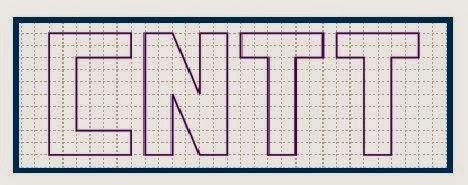
Ví dụ: Dùng công cụ Bezier kết hợp chức năng bắt điểm vẽ chữ.
+ Cách vẽ Mũi tên: Vẽ đoạn thẳng bằng công cụ Freehand Tool hay Bezier Tool.
Chọn lại kiểu trên thanh đặc tính.

Công Cụ Artistic Media
Cho phép chúng ta vẽ các mẫu hình đã tạo sẵn trong thư viện của Corel. Như các bút vẽ, cọ vẽ, các loại mẫu cỏ cây, hoa lá. Công cụ có vị trí số 3 trong hộp công cụ số 5 trên thanh công cụ.
+ Cách thực hiện vẽ đối tượng:
Chọn công cụ Artistic Media trên hộp công cụ.
Chọn lại một loại cọ vẽ trên thanh đặc tính.
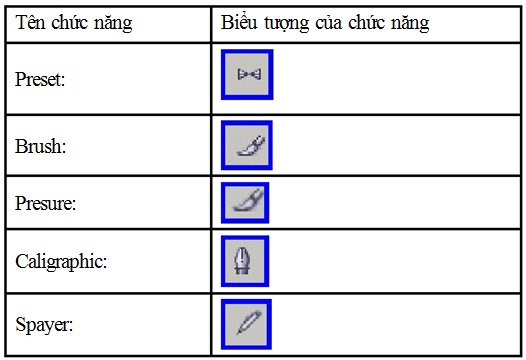
Chọn lại các đặc tính bên cạnh trên thanh đặc tính.
Thực hiện drag chuột vẽ đối tượng
Tô Màu Nhanh Cho Đối Tượng Kín Bằng Thanh Màu
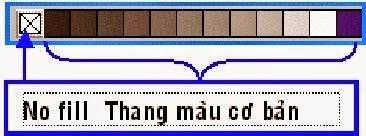
Thanh màu nằm ở bên phải màn hình thiết kế. Thanh màu chứa các màu đã phối sẵn dùng để tô màu nhanh cho đối tượng.
+ Mở tắt thanh màu
Nhấp chuột chọn Menu Window, chọn Color Palettes, chọn Default RGB Palette hoặc Default CMYK
Tô màu nền - Fill và đường viền - Outline
Nhấp chuột phải lên một ô màu trên thanh màu là tô màu viền cho đối tượng.
Thôi tô màu nền và bỏ chế độ đường viền:
Nhấp chuột trái lên ô No Fill trên thanh màu là thôi tô màu nền cho đối tượng.
Nhấp chuột phải lên ô No Fill trên thanh màu là bỏ đường viền cho đối tượng.
Công Cụ Rectangle Tool
Công cụ Rectangle tool cho phép chúng ta Vẽ hình chữ nhật;hay vẽ hình vuông. Công cụ có vị trí số 1 trong hộp công cụ số 7 trên thanh công cụ. Phím tắt của công cụ là F6.
+ Cách thực hiện vẽ hình chữ nhật
Chọn công cụ Rectangle trên thanh công cụ.

Nhấp chuột lên vùng vẽ chọn điểm đầu tiên đồng thời drag chuột sang góc đối diện.
Nhập lại kích thước đối tượng trên thanh đặc tính. Nếu như trong lúc vẽ chúng ta dùng chức năng truy bắt điểm đối tượng thì không cần nhập lại kích thước mà lúc vẽ ta đã xác định kích thước.

+ Cách thực hiện vẽ hình chữ nhật hay hình vuông từ tâm: Thực hiện vẽ tương tự như vẽ hình chữ nhật hay vẽ hình vuông nhưng trong lúc vẽ nhấn giữ thêm phím Shift
Công Cụ Ellipse Tool
Công cụ Ellipse Tool cho phép chúng ta vẽ: Vẽ hình Ellipse; Hay vẽ hình tròn - Circle; Hay vẽ hình bánh - Pie; Hay vẽ cung tròn - Arc; Công cụ có vị trí số 1 trong hộp công cụ 8. Phím tắt F7.
+ Cách thực hiện vẽ hình Ellipse:
Chọn công cụ Ellipse Tool trên hộp công cụ.

Chọn chức năng Ellipse trên thanh đặc tính.

Nhóm công cụ tạo hình cơ bản trong CorelDRAW
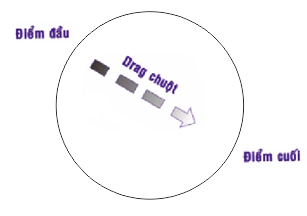
Nhấp chuột lên vùng vẽ chọn điển đầu tiên đồng thời drag chuột sang góc đối diện.
Nhập lại kích thước đối tượng trên thanh đặc tính. Nếu như trong lúc vẽ chúng ta dùng chức năng truy bắt điểm đối tượng thì không cần nhập lại kích thước mà trong lúc vẽ ta đã xác định được kích thước.

Nhóm công cụ tạo hình cơ bản trong CorelDRAW
+ Cách thực hiện vẽ hình Tròn:
Thực hiện tương tự như vẽ hình Ellipse nhưng trong lúc vẽ nhấn giữ thêm phím Ctrl.
+ Cách thực hiện vẽ hình Pie
Chọn công cụ Ellipse Tool trên hộp công cụ.
- Chọn Pie trên thanh đặc tính.
- Nhập lại số đo cung trên thanh đặc tính. Mặc định 270 độ.
- Thực hiện vẽ như hình Ellipse.
+ Cách thực hiện vẽ cung tròn:
- Chọn công cụ Ellipse Tool trên hộp công cụ.
- Chọn Arc trên thanh đặc tính.
- Nhập lại số đo cung trên thanh đặc tính. Mặc định 270 độ.
- Thực hiện vẽ như hình Ellipse.
+ Cách thực hiện vẽ hình xuất phát từ tâm:
Thực hiện vẽ tương tự như các hình nhưng trong lúc vẽ nhấn giữ thêm phím Shift.
Bài viết liên quan


