


HƯỚNG DẪN GỘP LAYER TRONG PHOTOSHOP CỰC NHANH
Gộp layer trong Photoshop là một thao tác rất cơ bản mà người dùng Photoshop cần biết. Bạn đã biết cách gộp layer trong Photoshop sao cho nhanh chưa?
Gộp layer trong Photoshoplà một thao tác rất cơ bản mà người dùng Photoshop cần biết. Tuy nhiên, không phải ai cũng biết cách gộp layer một cách nhanh chóng, tiết kiệm thời gian, đặc biệt là những bạn mới tiếp xúc với Photoshop. Hãy để Vnskills giúp bạn thực hiên thao tác này nhanh chóng và dễ dàng hơn qua bài viết này nhé!
1. Tại sao cần gộp layer?
Khi làm việc với Photoshop, bạn sẽ làm việc với nhiều layer cùng một lúc. Một tác phẩm thiết kế hoàn chỉnh được tạo nên từ rất nhiều layer. Mọi thao tác của bạn trong Photoshop đều được thực hiện trên layer. Vì vậy, việc kiểm soát được layer trong Photoshop sẽ giúp bạn làm việc nhanh chóng và hiệu quả hơn.
Với những tác phẩm thiết kế phức tạp, số lượng layer có thể rất lớn khiến cho việc tìm kiếm layer hay thực hiện các thao tác chỉnh sửa cho các layer trở nên khó khăn hơn. Việc gộp các layer có liên quan lại với nhau sẽ giúp bạn chỉnh sửa nhanh hơn, và giúp giảm dung lượng tệp hình ảnh tối ưu hơn, tránh gây lag cho phần mềm, máy tính của bạn.
Khi bạn gộp các layer lại với nhau, các nội dung bị trùng lặp của các layer bên dưới sẽ bị thay thế bởi nội dung của các layer ở trên.
Lưu ý rằng bạn không thể gộp layer bằng cách sử dụng Layer Adjustment và Fill làm layer chủ đạo.
2. Cách gộp layer trong Photoshop
- Gộp 2 layer
Thao tác này rất đơn giản, bạn thực hiện nhấn giữ phím Ctrl và chọn 2 layer cần gộp và nhấn tổ hợp phím Ctrl + E hoặc click chuột phải và chọn Merge Layer.
Nếu bạn muốn tạo nhóm cho 2 layer này, sau khi chọn đồng thời 2 layer như trên, nhấn tổ hợp phím Ctrl + G. Để bỏ tạo nhóm, nhấn tổ hợp phím Ctrl + Shift + G.
- Gộp nhiều layer
Cách 1: Thực hiện tương tự như cách gộp 2 layer
Nhấn giữ Ctrl và chọn tất cả các layer bạn muốn gộp. Nếu các layer bạn chọn nằm liên tiếp nhau, có thể thực hiên chọn nhanh bằng cách nhấn giữ phím Shift rồi chọn layer đầu tiên và layer cuối cùng của chuỗi. Vào tab Layer trên thanh công cụ rồi chọn Merge Layer.
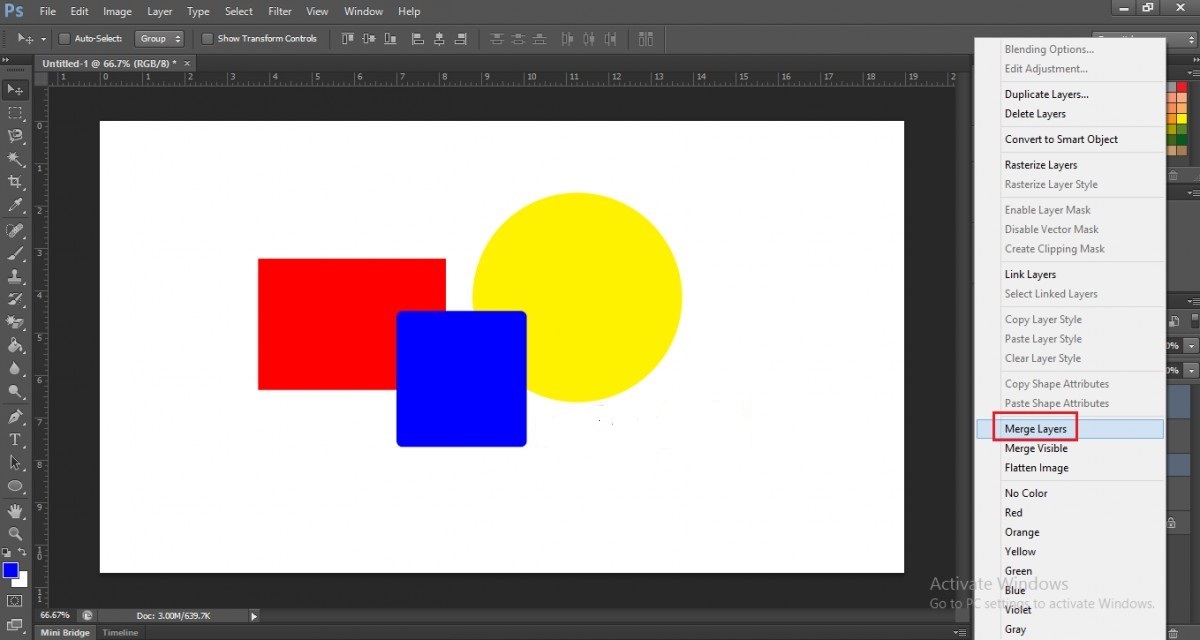
Cách 2. Nếu bạn muốn gộp tất cả các layer trong thiết kế của bạn, click chuột phải vào một layer bất kì và chọn Flattern Image.
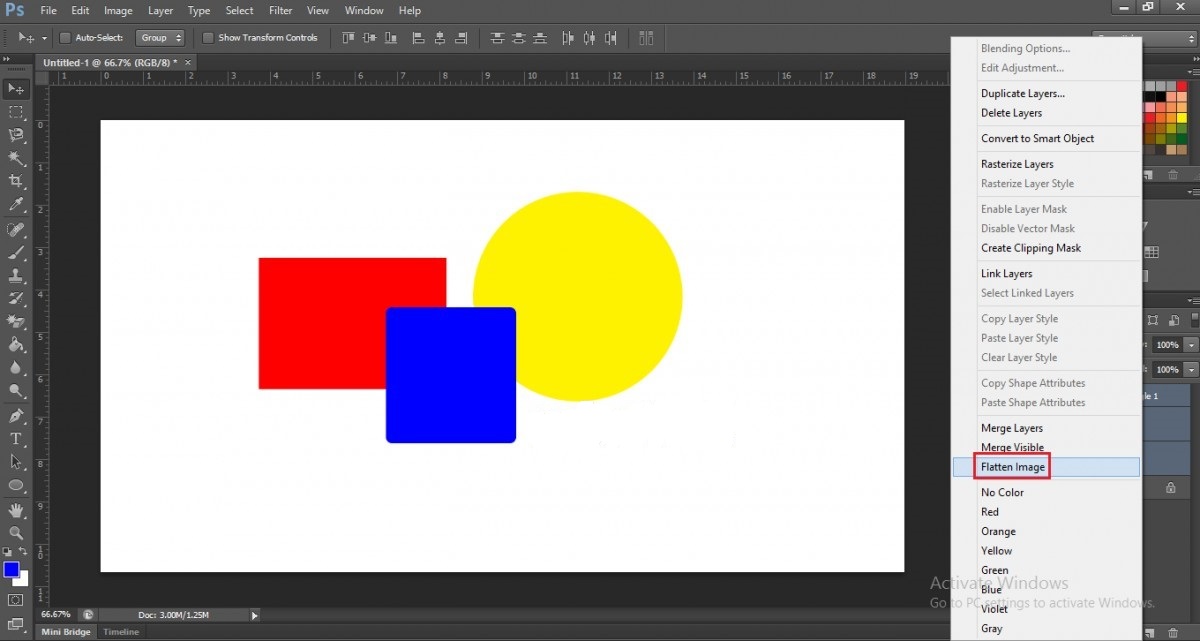
Lưu ý rằng khi bạn sử dụng Flattern Image, tất cả các layer của bạn sẽ bị mất vĩnh viễn khi bạn lưu file thiết kế của bạn.
Trên đây là bài viết hướng dẫn bạn cách gộp layer trong Photoshop nhanh chóng và đơn giản. Tùy vào mục đích sử dụng mà bạn nên lựa chọn cho mình cách gộp phù hợp nhất nhé!
Bài viết liên quan

Sản phẩm học viên


